4.13 빠른 유동 해석: 통합-프로펠러 기반
1. CAD 불러오기
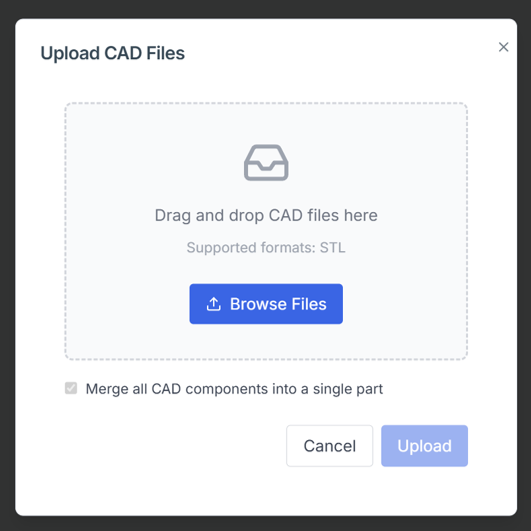
해석하고자 하는 stl CAD를 불러옵니다. 이 때, stl 파일의 표면 개수는 2000개 미만으로 제한되며, stl 파일 형상 그대로 해석에 반영됩니다.
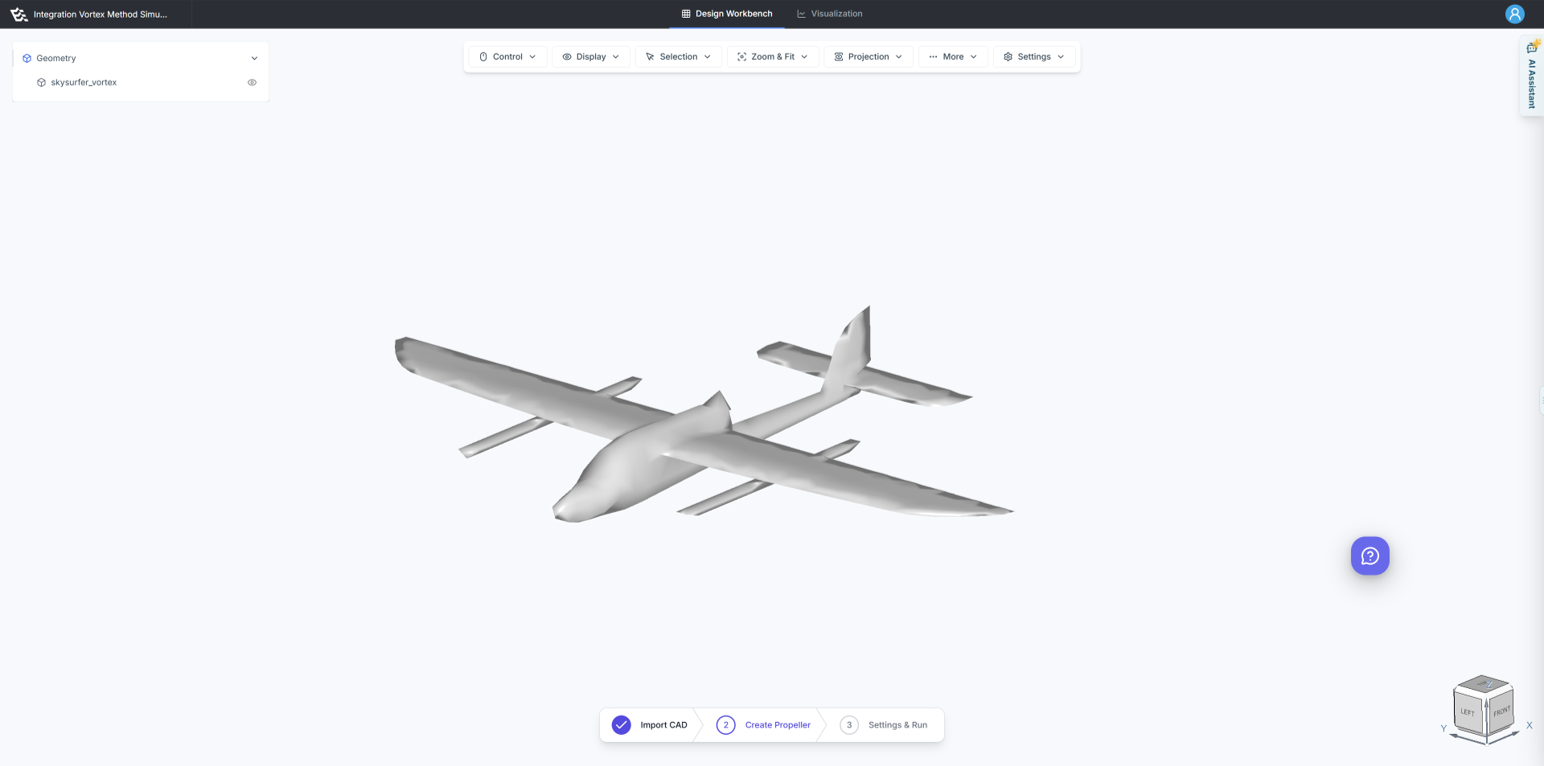
불러오기를 실행한 후 CAD가 잘 불러와졌는지 캔버스 상에서 확인합니다.
2. 프로펠러 생성
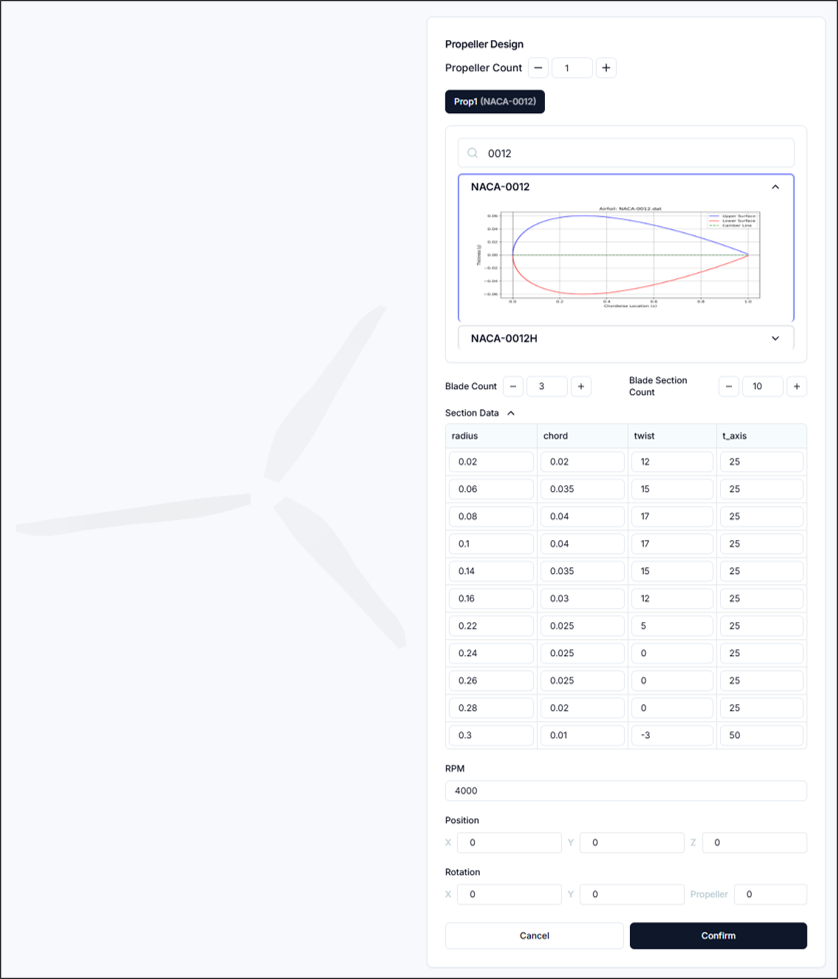
프로펠러 생성은 여러 개 마다 각각 설정이 가능하며, 설정 정보는 다음과 같이 진행합니다.
2.1. 프로펠러 개수 설정 및 선택
-프로펠러 개수: 프로펠러 개수를 증가시키거나 감소시킬 수 있으며, 이에 따라 아래에 프로펠러 개수만큼 버튼이 생성됩니다.
2.2. 에어포일 설정
원하는 에어포일을 검색하여 선택하면 해당 에어포일이 프로펠러 형상의 기반이 됩니다.
2.3. 블레이드 설정
- 블레이드 수: 프로펠러에 블레이드 수를 설정합니다.
- 블레이드 단면 수: 한 블레이드의 단면 수를 설정합니다.
- 단면 데이터:
<반경 위치, 시위선 길이, 비틀림각, 비틀림 위치>설정을 통해 블레이드 형상을 설정합니다.
2.4. RPM 설정
- RPM: 프로펠러의 RPM을 설정합니다.
2.5. 위치 및 회전 설정
- 위치: 프로펠러 설정 중심의 위치를
<x, y, z>로 설정합니다. - 회전: 프로펠러의 회전축 방향을
<x, y>축을 기준으로 회전시키며, 프로펠러 중심으로 시작 회전 각도를 설정합니다.
3. 설정 & 실행
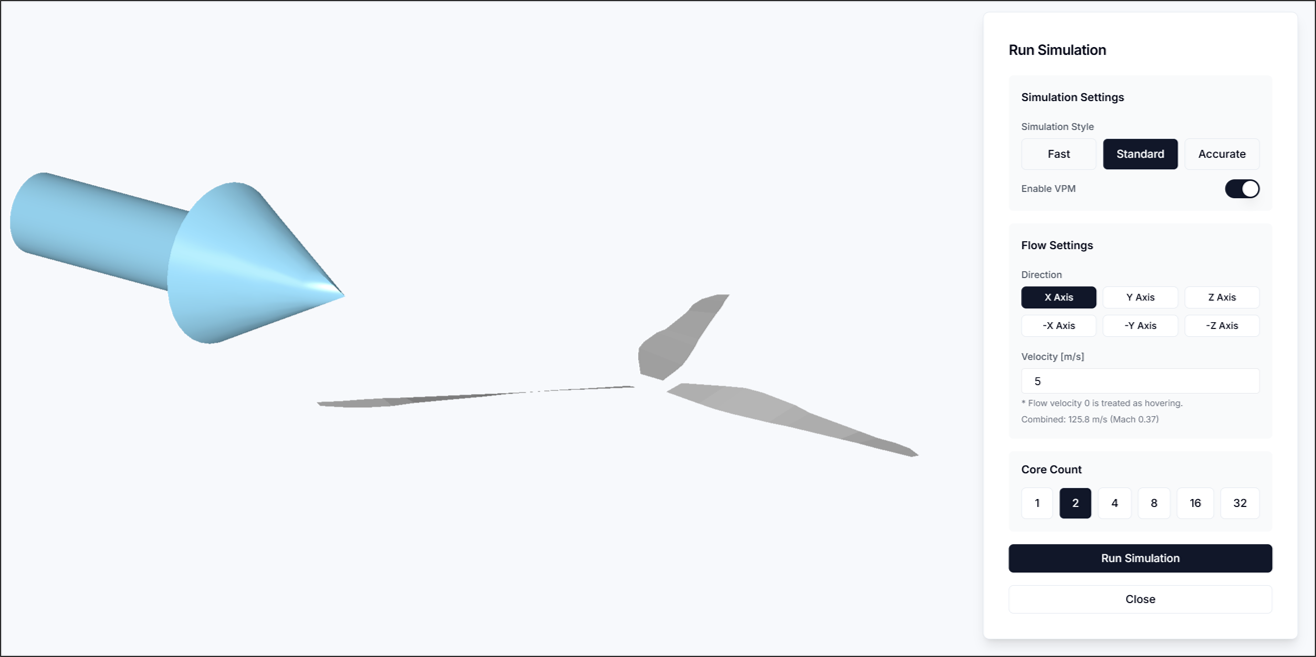
시뮬레이션 실행 단계에서는 유동과 시뮬레이션을 설정하고 해석을 실행합니다.
3.1. 시뮬레이션 설정
- 시뮬레이션 스타일: 시뮬레이션 스타일을 빠름/표준/정확 중 하나를 선택합니다. 이 때, 빠름을 선택한 경우 VPM은 항상 비활성화 되어 있습니다.
- VPM 활성화: Vortex Particle Method 활성/비활성을 선택할 수 있습니다.
3.2 유동 설정
- 유동 방향: 유동의 방향을 지정합니다. 이 때 지정한 위치를 캔버스 상 파란색 화살표로 직관적으로 확인할 수 있습니다.
- 유속: 유속을 설정합니다. 이 때, RPM에 따른 날개끝 속도와 합쳐 마하 수 0.7 이상이 넘지 않아야 하며, 0일 때는 호버링으로 가정합니다.
3.3 코어 설정
- 코어 수: 해석 실행한 CPU 개수를 설정합니다.
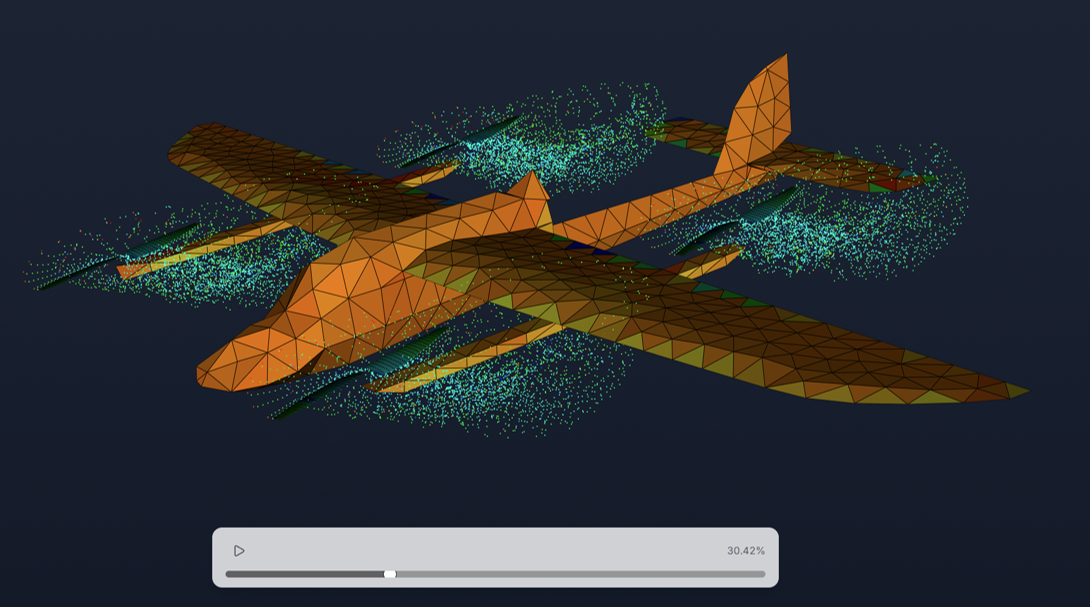
설정을 마치고 나서, 해석을 시작하면 그림과 같이 해석이 실행됩니다.
4. 결과(Result)
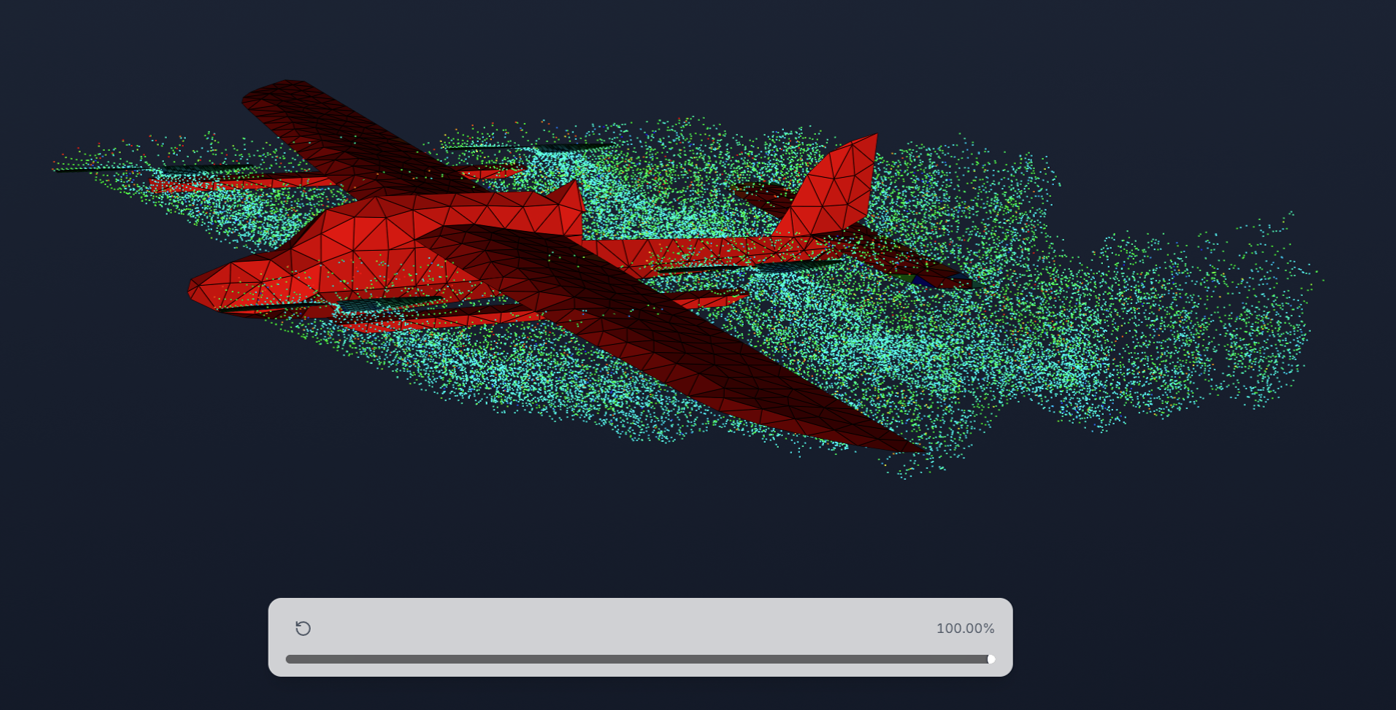 결과 섹션에서는 순환(circ), 압력계수(Cp) 를 3차원 컨투어로 시각화할 수 있습니다.
5. 레포트(Report)
이 섹션에서는 시뮬레이션 결과로부터 산출된 수치 데이터를 바탕으로 항공기 성능을 평가할 수 있습니다.
5.1. 시스템 힘/모멘트 분포
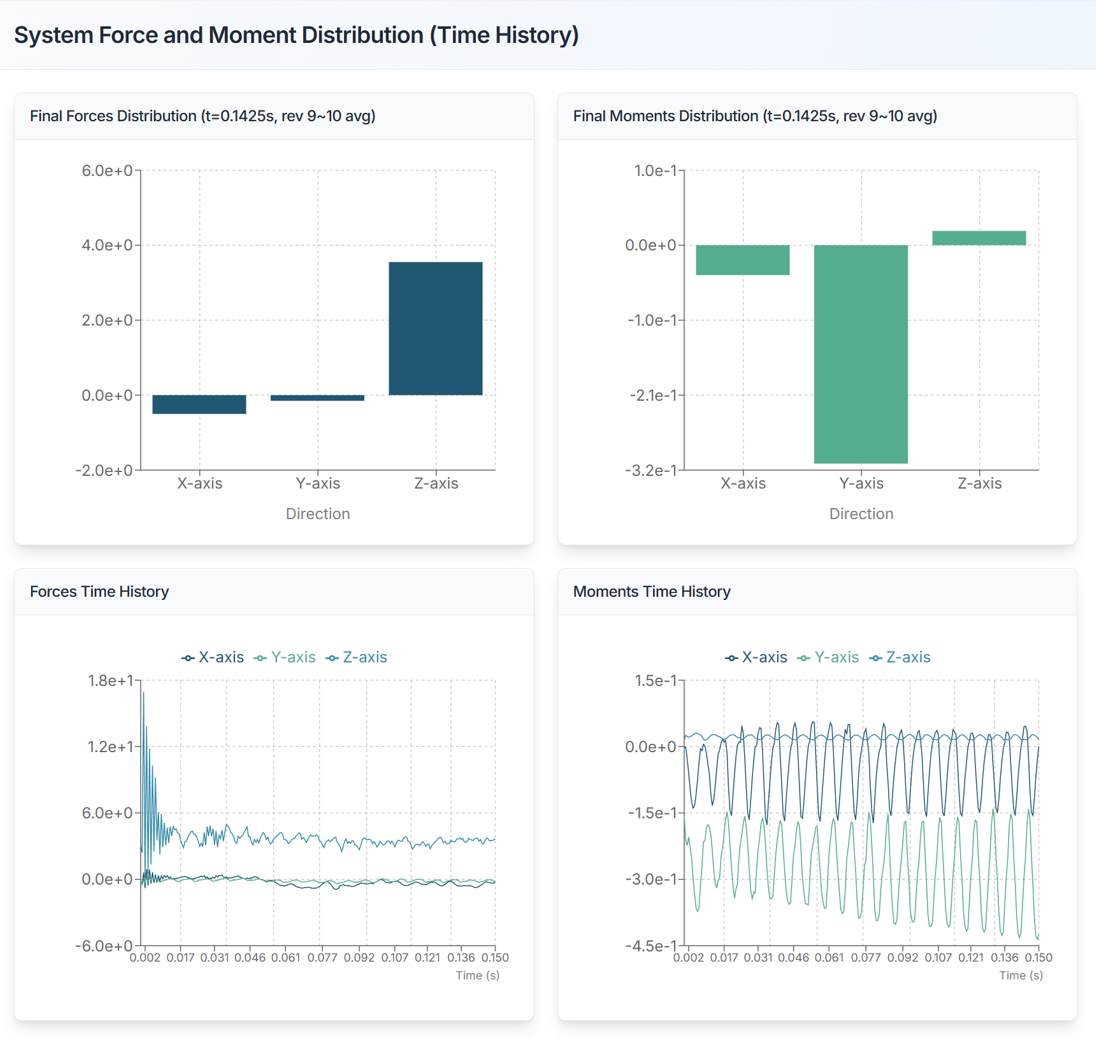
- 전체 힘과 모멘트 분포(이하 6분력)에 대한 정보를 나타냅니다.
5.2. 프로펠러 성능 분석
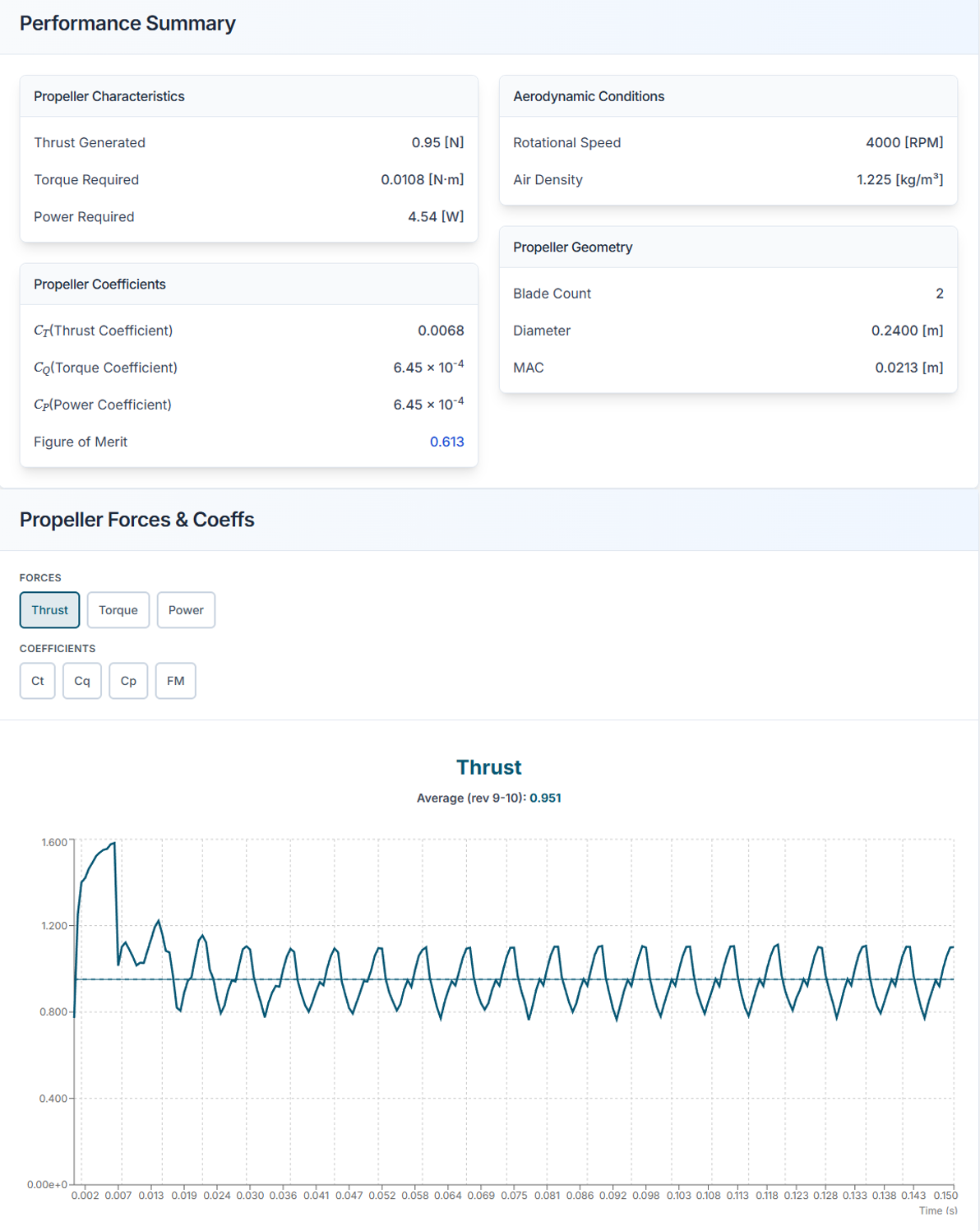
각각 프로펠러마다의 공력 성능 및 조건에 대한 정보를 나타냅니다. 이 때, 계수의 의미는 다음과 같습니다.
- 추력 계수(Thrust Coefficient): 프로펠러가 발생시키는 무차원 추력
- 토크 계수(Torque Coefficient): 프로펠러 회전에 필요한 무차원 토크
- 동력 계수(Power Coefficient): 프로펠러가 회전하는 데 필요한 동력을 무차원화한 성능 지표
- 품질 계수(Figrue of Merit): 프로펠러 효율을 나타내는 무차원 수, 품질계수는 항상 1보다 작아야 함
단면 하중 분포
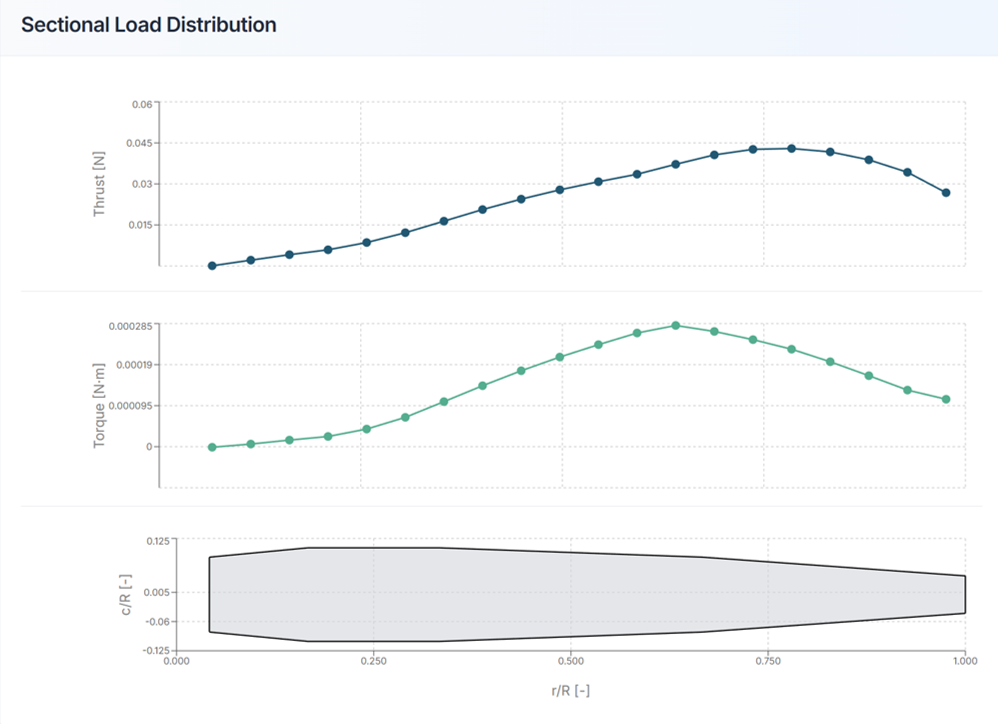
프로펠러 블레이드에서 단면별로 작용하는 추력과 토크 분포를 그래프로 나타냅니다.
도움이 필요하시거나 궁금한 점이 있으신가요?
자주 묻는 질문: FAQ 링크
기술 지원 문의: support@everysim.io